
 (0)
(0)Программа позволяет выполнять построение отчетов, вести учет дебиторской задолженности, оформлять документы и подключать внешнее оборудование.
Если у вас есть опыт работы с десктопной версией программы, то вы всегда сможете использовать мобильное приложение в качестве дополнительного.
Мобильное приложение достаточно легко установить на смартфон под управлением андроид.
Установка мобильной части «Моби-С»
Подробная инструкция
Шаг 1: Откройте на вашем смартфоне браузер интернета.
Шаг 2: Введите в адресной строке браузера ссылку mobi-c.ru/arc/mobi-c.apk Перейти по введенному адресу.
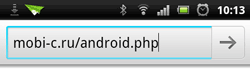
После перехода по ссылке начнется загрузка и установка мобильного клиента Моби-С.
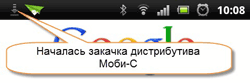
Шаг 3: После закачки дистрибутива вам необходимо инициализировать установку скачанного файла. Нужно нажать пальцем на верхнюю панель (полоса в верху экрана со значками: уровень заряда батареи, время и пр.), не отпуская палец переместить его в низ экрана. Должна открыться панель сообщений. В панели сообщений нажмите на строку с загруженным дистрибутивом Моби-С.
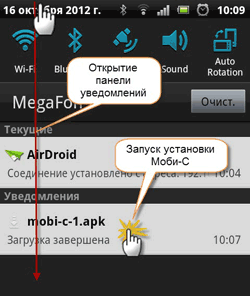
На разных моделях смартфонов доступ к скачанному через браузер файлу может отличаться от описанного выше варианта.
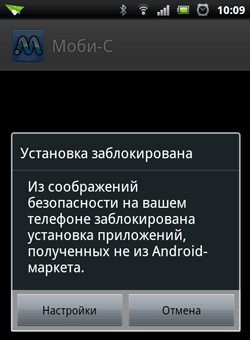
Внимание: После запуска установки Моби-С, вы можете получить сообщение о том, что установка заблокирована. Вам нужно в настройка разрешить установку программ, полученных из интернета. Нажмите кнопку «Настройка» и в открывшемся диалоге поставьте галку для параметра «Неизвестные источники».
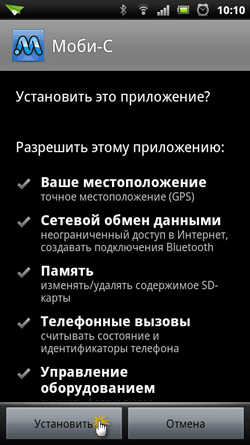
Шаг 4: Должен открыться диалог установки программы. В диалоге установки нажмите кнопку Установить.
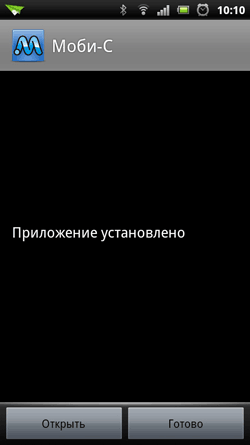
Шаг 5: По окончании установки нажмите кнопку Открыть.
После запуска Моби-С, Вы можете ознакомиться с интерфейсом и основными возможностями, на примере встроенной демонстрационной базы.
Если при установке Вы увидите сообщение о том, что невозможно установить Моби-С, удалите вручную предыдущую версию Моби-С с КПК и повторите установку.
На этом закончился первый этап установки «Моби-С». Дальше необходимо установить и настроить модуль интеграции с вашей базой 1С. Нажмите кнопку далее, чтобы перейти к установке серверной части «Моби-С».
Установка серверной части Моби-С
Шаг 1: Скачайте свежую версию установочного дистрибутива «Моби-С» (файл Mobi-C.exe) с нашего сайта.
Скачайте по ссылке внизу
Шаг 2: Запустите мастер установки «Моби-С» (файл Mobi-C.exe) и следуйте инструкциям.
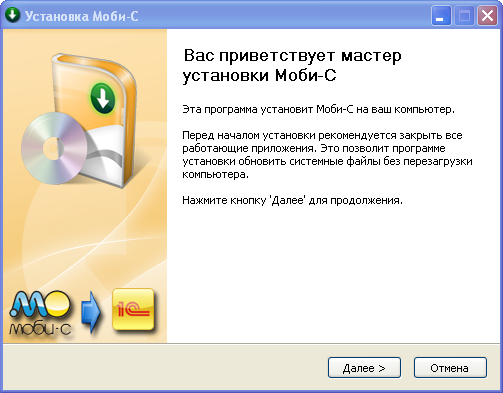
Шаг 3: На вкладке Выбор места установки необходимо выбрать подходящий вам вариант установки Моби-С.
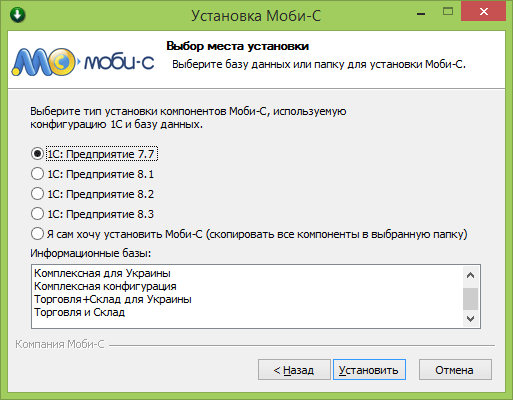
Установщик Моби-С сам определяет какая платформа 1С у вас установлена.
Настройка обмена между серверной и мобильной частью Моби-С
На данном этапе мы настроим обмен данными между серверной и мобильной частями Моби-С (загрузка данных из учетной системы на КПК, создание и выгрузка документов). В Моби-С есть три основных способа обмена данными.
Настройка обмена через Интернет. Основным и наиболее удобным способом обмена данными между учетной системой и мобильной частью Моби-С является связь через GPRS и интернет.
Настройка обмена через облачный сервер Mobi-С.Net™. Облачный сервер Mobi-С.Net™ предоставляет Вам новый, альтернативный способ обмена данными между вашей учетной системой и мобильным устройством. Облачный сервер позволяет отказаться от сложной настройки обмена и для него не требуется наличие белого статического IP адреса. Плюс данного способа — это простота запуска обмена.
Комментарии: (0)